
Para estudiantesRevisado · 2026-10-20
Tomar las lecciones
Las lecciones se toman en el reproductor del curso. Llegas a él con Iniciar o Continuar, o haciendo clic en cualquier lección de la pestaña Contenido del panel.
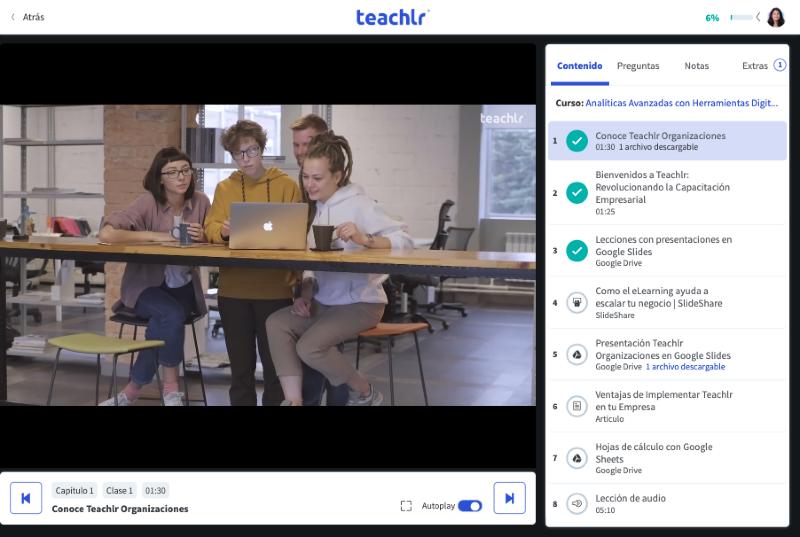
Partes del reproductor
- Arriba: Atrás te devuelve al panel del curso. A la derecha ves tu porcentaje de avance.
- Centro: la lección (video, documento, actividad, evaluación…).
- Barra inferior: el capítulo, el número de clase y la duración o el tipo de lección, con el título. Incluye:
- Las flechas anterior y siguiente para cambiar de lección.
- Pantalla completa (el icono de las cuatro esquinas).
- Autoplay: si está activado, al terminar una lección empieza la siguiente.
- Panel derecho, con cuatro pestañas:
- Contenido: todas las lecciones, agrupadas por capítulo. Haz clic en cualquiera para abrirla.
- Preguntas y Notas: consulta Preguntas y notas.
- Extras: los archivos para descargar de la lección. Haz clic en un archivo para descargarlo. El número junto a la pestaña indica cuántos hay.
Cómo sabes qué completaste
En la lista de lecciones, cada lección completada muestra una marca verde. Las demás muestran el icono de su tipo. Tu porcentaje de avance sube a medida que completas lecciones.
Tipos de lección
Debajo del título de cada lección se indica su tipo o duración. Puedes encontrarte con:
| Tipo | Qué es |
|---|---|
| Video o audio | Muestra su duración (por ejemplo, 01:30). |
| Artículo | Texto para leer dentro del curso. |
| Google Drive, Office 365, SlideShare, Canva, Genially, Prezi | Documentos y presentaciones incrustados. |
| Código HTML | Una página o actividad incrustada. |
| SCORM | Un paquete interactivo; sus resultados aparecen en la pestaña Scorms del panel. |
| H5P | Actividades interactivas: crucigramas, tarjetas, arrastrar y soltar, videos interactivos y más. |
| Encuesta | Consulta Encuestas y reseñas. |
| Foro | Consulta Participar en foros. |
| Asignación | Consulta Asignaciones. |
| Evaluación | Muestra el número de preguntas. Consulta Presentar una evaluación. |
| Videoconferencia | Muestra la fecha y la hora de la clase en vivo. Consulta Anuncios y videoconferencias. |
Si una lección tiene archivos, debajo del título aparece «1 archivo descargable» (o los que haya). También los encuentras en la pestaña Archivos del panel del curso.