
Explorar la biblioteca y suscribirte
Además de los cursos que te asignan, tu portal puede tener una Biblioteca pública con cursos y carreras abiertos a los que puedes suscribirte por tu cuenta.
Abrir la biblioteca
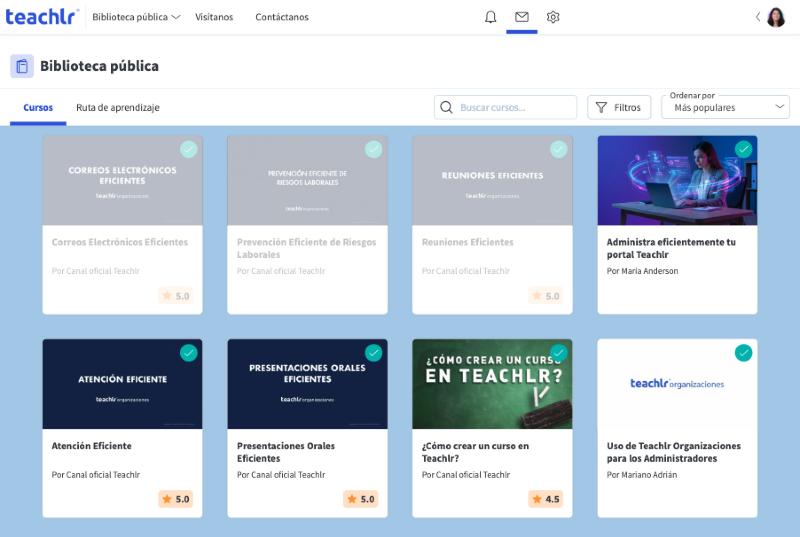
Haz clic en Biblioteca pública, en la barra superior. El menú desplegable muestra las categorías y subcategorías de la biblioteca; elige una para ver solo esos cursos, o haz clic en Biblioteca pública para verlos todos.
Buscar y ordenar
La biblioteca tiene dos pestañas: Cursos y Ruta de aprendizaje (carreras).
- Buscar cursos…: escribe parte del título.
- Filtros: acota los resultados.
- Ordenar por: en cursos, Más populares, Más valoración, Más recientes, Más visitas, Título A-Z o Título Z-A; en carreras, Más populares, Más recientes, Nombre A-Z o Nombre Z-A.
Cada tarjeta muestra el título, el autor («Por …») y, si tiene reseñas, la valoración media. Los cursos en los que ya estás inscrito llevan una marca de verificación en la esquina de la imagen.
Ver la ficha de un curso
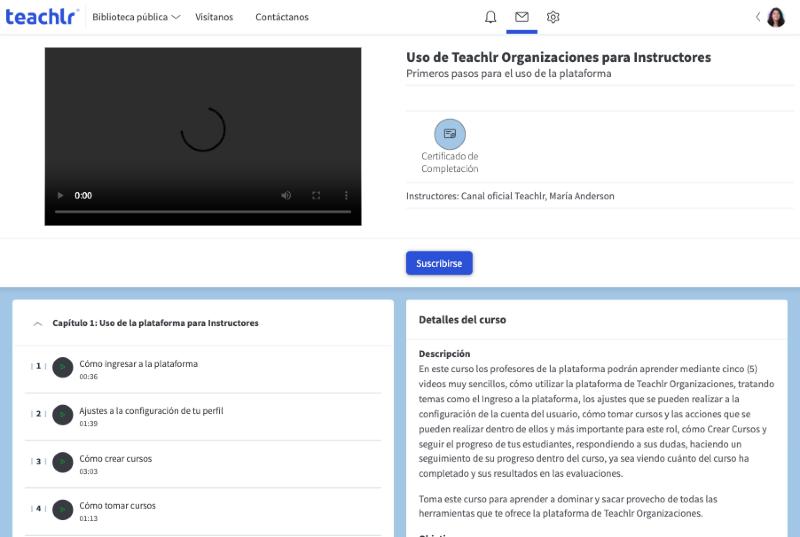
Haz clic en un curso para abrir su ficha. Allí ves:
- El video de presentación, si lo tiene.
- Si otorga Certificado de Completación.
- Los instructores.
- El temario por capítulos, con la duración de cada lección.
- Los Detalles del curso: descripción, objetivos y requisitos.
- Los colaboradores y el autor.
Ver la ficha de una carrera
En la pestaña Ruta de aprendizaje, cada carrera indica cuántos cursos tiene y cuántos son electivos, y las insignias que obtienes al completarla. Al abrirla ves sus pestañas Cursos e Insignias.
Suscribirte
El botón Suscribirse de la ficha te inscribe en el curso o la carrera para que puedas tomarlo. Después el curso aparece en la pestaña Aprendiendo de tu perfil (o la carrera en Ruta de aprendizaje) y puedes empezarlo con Iniciar.
Si ya estás inscrito, al abrir la ficha desde la biblioteca vas directamente al panel del curso.
Cursos y carreras de pago
Algunos cursos y carreras son de pago. En su ficha, en lugar de Suscribirse verás el botón Comprar junto al precio (por ejemplo, «USD 20»).
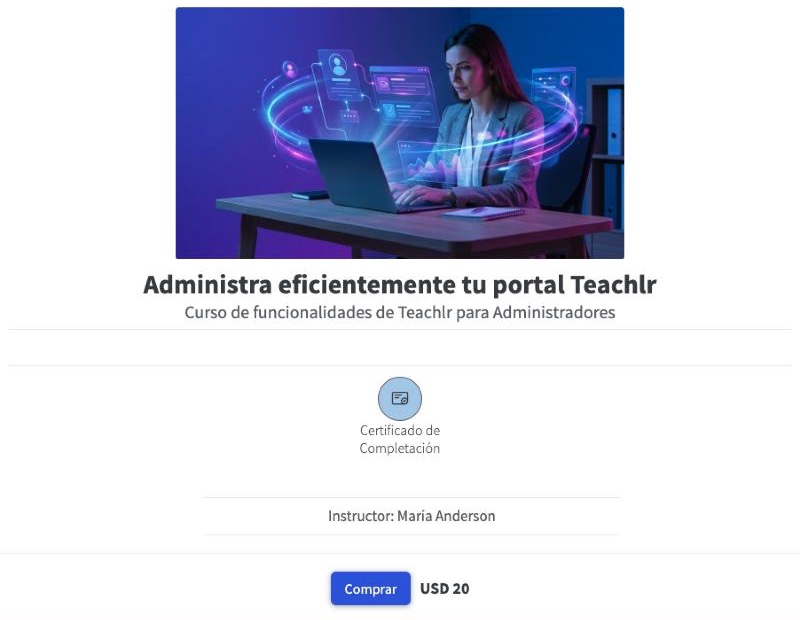
Si tu organización te asigna un curso de pago, entras directamente sin pagar: la ficha te lleva al panel del curso y no ves el precio.
Comprar un curso
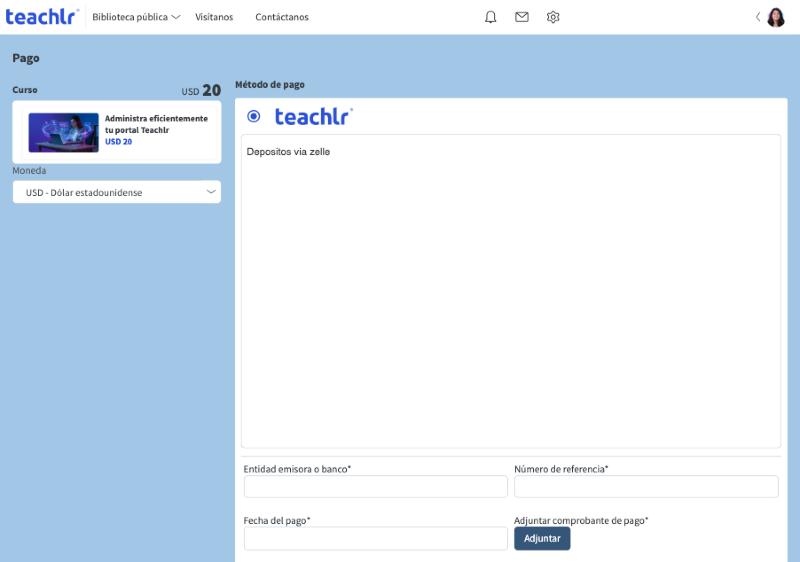
- En la ficha del curso, pulsa Comprar. Se abre la página Pago.
- A la izquierda revisa el resumen: el Curso y su precio. En Moneda puedes elegir en qué moneda ver el importe.
- En Método de pago, elige uno de los métodos que ofrece tu portal. Al seleccionarlo aparecen sus instrucciones (por ejemplo, los datos para hacer un depósito o una transferencia).
- Haz el pago siguiendo esas instrucciones y completa los datos (todos son obligatorios):
- Entidad emisora o banco.
- Número de referencia de la operación.
- Fecha del pago.
- Adjuntar comprobante de pago: pulsa Adjuntar y sube el comprobante.
- Pulsa REPORTAR PAGO.
Los métodos de pago y sus instrucciones los configura cada organización, así que pueden ser distintos en tu portal.
Tus compras
Para ver lo que has comprado, abre el menú de tu foto de perfil y elige Transacciones personales. La página tiene dos listas, cada una con su buscador:
- Transacciones personales: tus pagos.
- Mis órdenes de recompensas: la lista de tus órdenes de recompensas.
Si no has hecho ninguna, verás «Sin resultados».