Presentar una evaluación
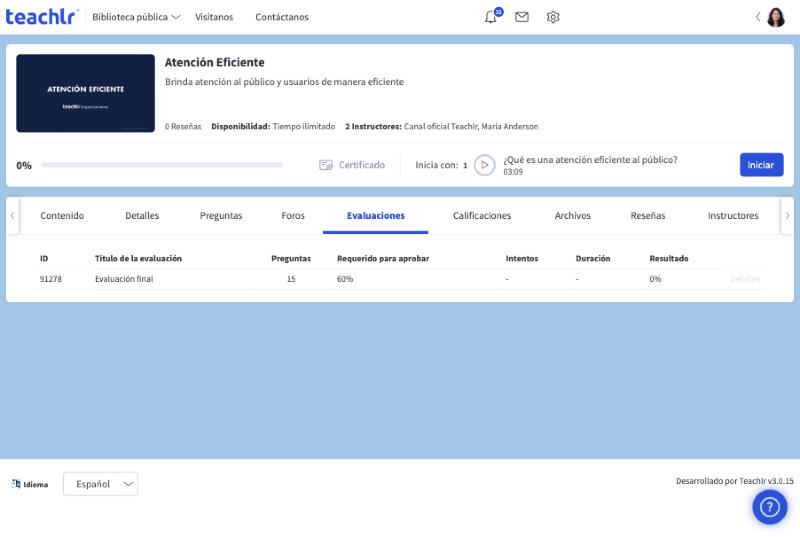
Las evaluaciones son lecciones del curso con preguntas que se califican. Aparecen en la lista de lecciones con el número de preguntas (por ejemplo, «15 preguntas») y también en la pestaña Evaluaciones del panel del curso.
Antes de empezar
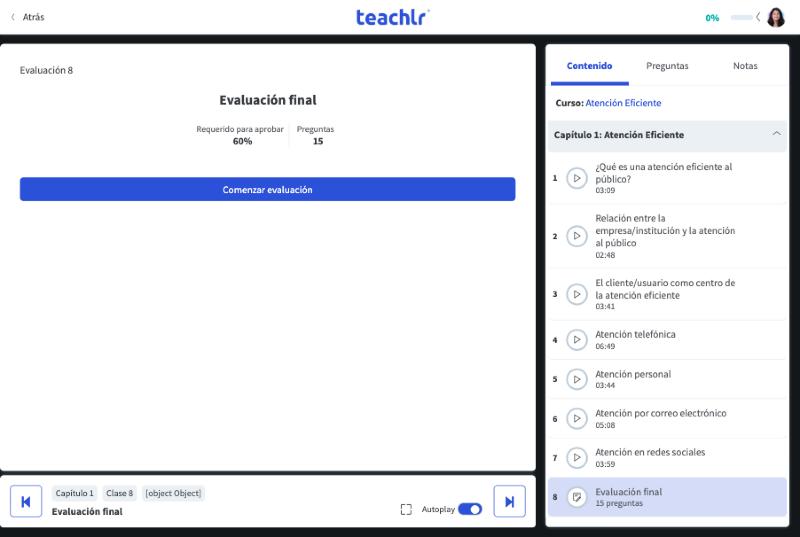
Al abrir la evaluación en el reproductor ves:
- El título de la evaluación.
- Requerido para aprobar: el porcentaje mínimo que necesitas.
- Preguntas: cuántas tiene.
- El botón Comenzar evaluación.
Antes de comenzar, revisa en la pestaña Evaluaciones del panel cuántos intentos tienes. Si solo tienes uno, asegúrate de tener tiempo y buena conexión.
Responder
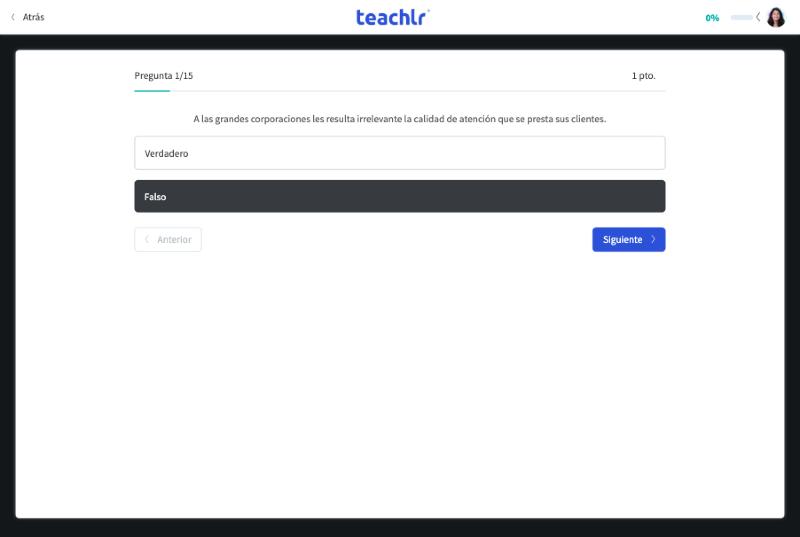
Pulsa Comenzar evaluación. Las preguntas aparecen una por una, ocupando todo el reproductor:
- Arriba ves Pregunta 3/15 (en cuál vas y cuántas son), una barra de avance y el valor de la pregunta en puntos.
- Haz clic en una opción para marcarla: queda resaltada en oscuro. Vuelve a hacer clic para desmarcarla.
- Siguiente pasa a la próxima pregunta y Anterior vuelve a la anterior, así que puedes revisar y cambiar tus respuestas antes de terminar.
- En la última pregunta, el botón cambia a Finalizar.
Puedes encontrarte con:
- Verdadero o falso.
- Selección simple: eliges una respuesta.
- Selección múltiple: puedes marcar varias opciones; marca todas las que consideres correctas.
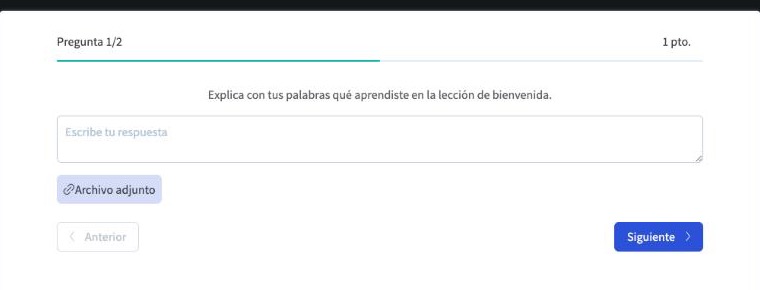
- Pregunta abierta: escribe tu respuesta en Escribe tu respuesta. Si hace falta, añade un Archivo adjunto.
En la evaluación que probamos no había un reloj visible; la pestaña Evaluaciones registra después cuánto tardaste.
Enviar
Pulsa Finalizar en la última pregunta. La evaluación se envía en ese momento, sin pedir confirmación, así que revisa tus respuestas con Anterior antes de pulsarlo.
Ver tu resultado
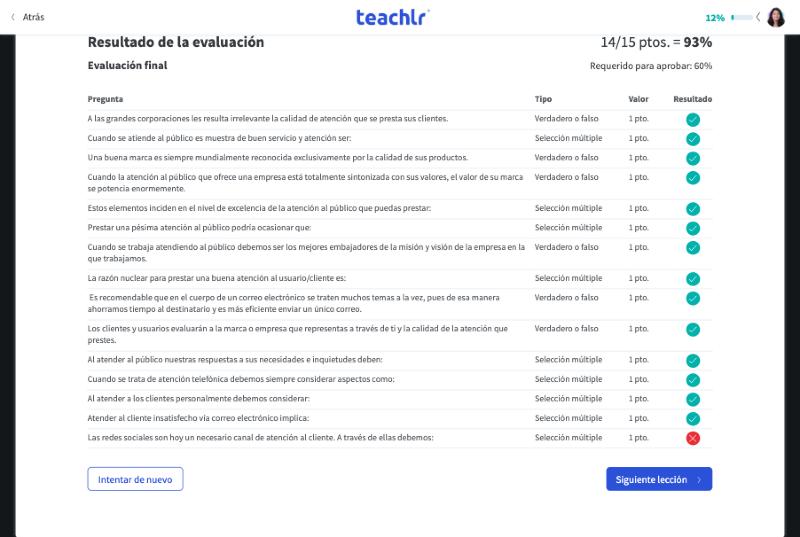
Al terminar, la evaluación muestra Resultado de la evaluación:
- Tus puntos y el porcentaje obtenido (por ejemplo, «9/10 ptos. = 90%») y el Requerido para aprobar.
- Una tabla con cada Pregunta, su Tipo, su Valor y el Resultado: marca verde si acertaste, roja si no.
- El icono i de cada pregunta muestra la retroalimentación del instructor: por qué tu respuesta es correcta o cuál era la correcta.
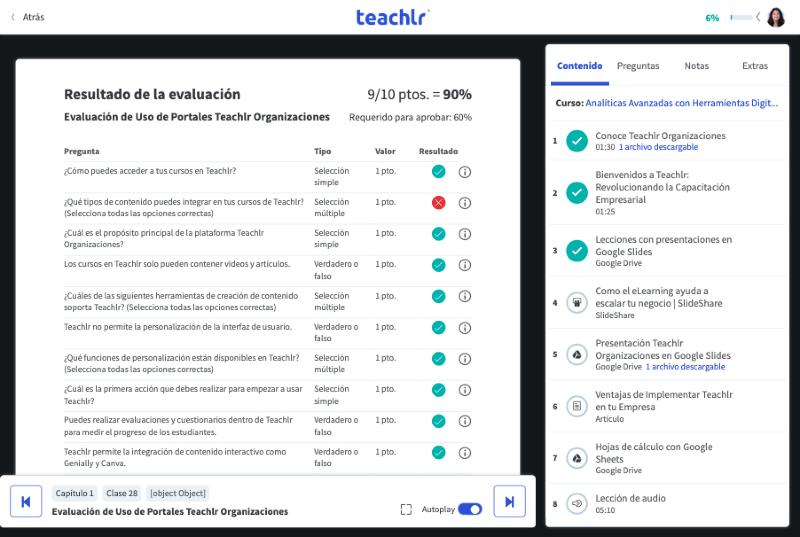
Al final de la tabla tienes dos botones:
- Intentar de nuevo: empieza otro intento, si te quedan.
- Siguiente lección: sigue con el curso.
Al aprobar, la evaluación queda marcada como completada en la lista de lecciones y tu avance del curso sube.
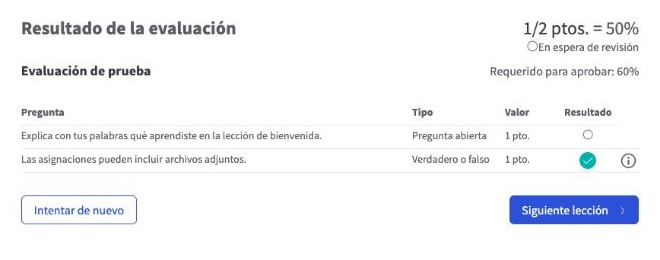
Si la evaluación tiene preguntas abiertas
Las preguntas abiertas las califica el instructor. Hasta entonces, junto a tu puntuación aparece En espera de revisión, y la pregunta abierta se muestra sin resultado en la tabla. Tu nota provisional solo cuenta las preguntas que se califican solas; cuando el instructor revise tu respuesta, el resultado se actualiza.
La pestaña Evaluaciones
En el panel del curso, la pestaña Evaluaciones reúne todas las evaluaciones con:
| Columna | Qué indica |
|---|---|
| ID | El identificador de la evaluación. |
| Título de la evaluación | Su nombre. |
| Preguntas | Cuántas tiene. |
| Requerido para aprobar | El porcentaje mínimo. |
| Intentos | Los intentos que llevas. Muestra «-» si aún no la presentas. |
| Duración | Cuánto tardaste en tu intento (por ejemplo, 1 min 41 s). |
| Resultado | Tu porcentaje (por ejemplo, 93.3%). |
El botón Detalles se activa cuando ya presentaste la evaluación y te lleva a tu resultado.