
Para estudiantesRevisado · 2026-10-20
El panel del curso
Cuando abres un curso desde tu perfil llegas a su panel. Desde aquí ves cuánto llevas, qué te falta y todas las actividades del curso.
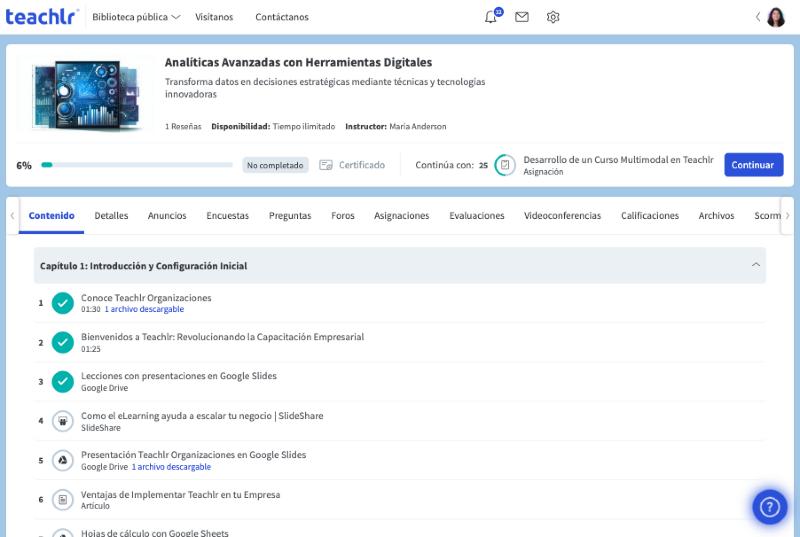
La cabecera
- Título y descripción del curso.
- Reseñas: cuántas valoraciones tiene.
- Disponibilidad: durante cuánto tiempo puedes acceder (por ejemplo, «Tiempo ilimitado»).
- Instructor o Instructores del curso.
- Tu progreso: el porcentaje y la barra, con la etiqueta No completado mientras te falten actividades.
- Certificado: se activa cuando completas el curso y este otorga certificado. Consulta Calificaciones y certificados.
- Inicia con o Continúa con: la siguiente lección que te toca, con su número y tipo. El botón Iniciar o Continuar te lleva directo a ella.
Las pestañas
Debajo de la cabecera hay una fila de pestañas. Solo aparecen las que el curso usa: si el curso no tiene asignaciones, por ejemplo, no verás la pestaña Asignaciones. Usa las flechas de los extremos para desplazarte si no caben todas.
| Pestaña | Para qué sirve |
|---|---|
| Contenido | El temario por capítulos. Despliega un capítulo para ver sus lecciones. Consulta Tomar las lecciones. |
| Detalles | Descripción, objetivos, nivel de instrucción, requisitos, instrucciones y, si aplica, la vigencia del curso. |
| Anuncios | Avisos del instructor. Consulta Anuncios y videoconferencias. |
| Encuestas | Las encuestas del curso. Consulta Encuestas y reseñas. |
| Preguntas | Tus dudas al instructor. Consulta Preguntas y notas. |
| Foros | Los foros de discusión. Consulta Participar en foros. |
| Asignaciones | Las tareas con su fecha límite. Consulta Asignaciones. |
| Evaluaciones | Tus evaluaciones, intentos y resultados. Consulta Presentar una evaluación. |
| Videoconferencias | Las clases en vivo programadas. |
| Calificaciones | Tu promedio y la nota de cada actividad calificada. |
| Archivos | Todos los archivos descargables del curso, con el capítulo y la clase donde están. |
| Scorms | Las lecciones SCORM: si las iniciaste, completaste, tu puntuación y el tiempo dedicado. Pulsa Ver resultados para el detalle. |
| Reseñas | Tu valoración del curso. |
| Instructores | Quién imparte el curso y su presentación. |
Vigencia del curso
Algunos cursos tienen vigencia: en Detalles verás un apartado Vigencia del curso que indica durante cuántos días se considera vigente después de completarlo. Pasado ese plazo expira y debes volver a tomarlo para mantener tu capacitación al día.