Para instructoresRevisado · 2026-10-20
Crear un curso
Si tu portal permite que los instructores creen cursos, verás la opción Crea un curso en el menú de tu foto de perfil.
Crear el curso
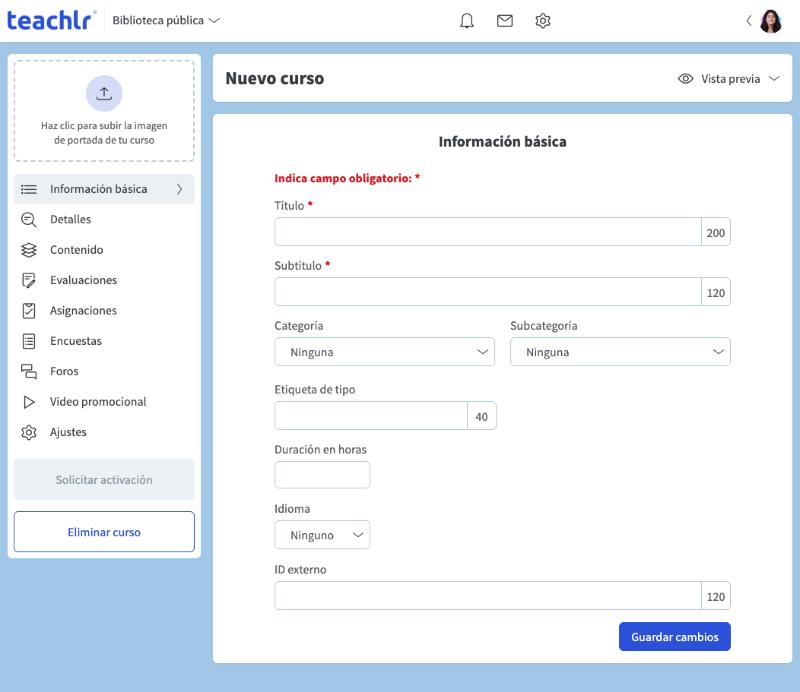
- Abre el menú de tu foto de perfil y elige Crea un curso. Se abre el editor con un Nuevo curso.
- En Información básica, completa al menos los campos obligatorios (marcados con *):
- Título (hasta 200 caracteres).
- Subtítulo (hasta 120 caracteres).
- Si quieres, completa también Categoría y Subcategoría (se usan en la biblioteca pública), Etiqueta de tipo, Duración en horas, Idioma e ID externo.
- Pulsa Guardar cambios. El curso queda creado como borrador y su nombre aparece en la cabecera del editor.
Añadir la portada
En la parte superior del menú lateral, pulsa Haz clic para subir la imagen de portada de tu curso, elige la imagen, recórtala y pulsa Aceptar.
Completar los detalles
En Detalles describes el curso para tus estudiantes. La Descripción es obligatoria: mientras falte, la sección muestra un aviso rojo en el menú lateral.
- Descripción: de qué trata el curso, tu metodología y qué beneficios obtendrán los estudiantes.
- Objetivos: escribe cada objetivo y pulsa Añadir.
- Nivel de instrucción: Introductorio, Intermedio, Avanzado o No aplica.
- Requisitos: lo que necesitan los estudiantes para tomar el curso; cada uno con Añadir.
- Instrucciones: cómo completar el curso con éxito.
Pulsa Guardar cambios al terminar.
Las secciones del editor
El menú lateral del editor reúne todo lo que puedes configurar:
| Sección | Para qué sirve |
|---|---|
| Información básica | Título, subtítulo, categoría, idioma y otros datos generales. |
| Detalles | Descripción, objetivos, nivel, requisitos e instrucciones. |
| Contenido | Capítulos y lecciones. Consulta Agregar contenido al curso. |
| Evaluaciones | Consulta Crear evaluaciones. |
| Asignaciones | Consulta Crear asignaciones. |
| Encuestas y Foros | Consulta Foros y encuestas del curso. |
| Video promocional | El video que se ve en la ficha del curso. Puedes Subir video o Importar de YouTube o de Vimeo. Resolución recomendada: 1280 × 720 px. |
| Ajustes | Consulta Ajustes del curso. |
Ver el curso como lo verán otros
Pulsa Vista previa, arriba a la derecha, y elige Estudiante o Instructor para revisar el curso desde cada vista.
Publicar el curso
Debajo del menú lateral está el botón para publicarlo:
- Solicitar activación: pide que se active el curso. Hasta entonces, el curso sigue en Borrador.
- En algunos cursos verás Activar en su lugar.
Con Eliminar curso borras el curso.