Agregar contenido al curso
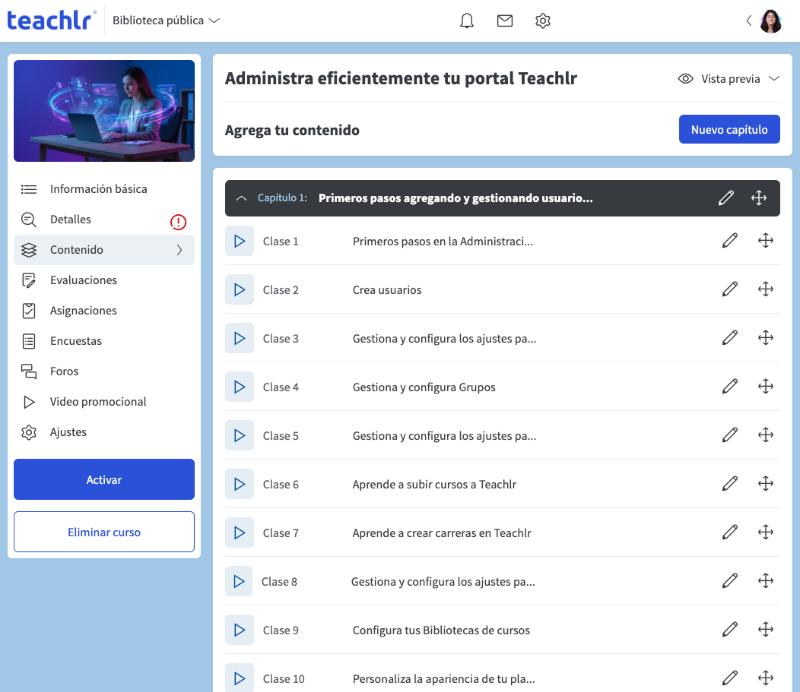
El contenido del curso se organiza en capítulos, y cada capítulo tiene lecciones y actividades (evaluaciones, asignaciones, foros, encuestas y videoconferencias). Se gestiona en la sección Contenido del editor.
Crear un capítulo
- En el editor, abre Contenido.
- Pulsa Nuevo capítulo.
- Escribe el título en Escribe el título del capítulo (hasta 60 caracteres) y guárdalo con el icono del disquete.
Añadir una lección
- Dentro del capítulo, pulsa Nueva lección.
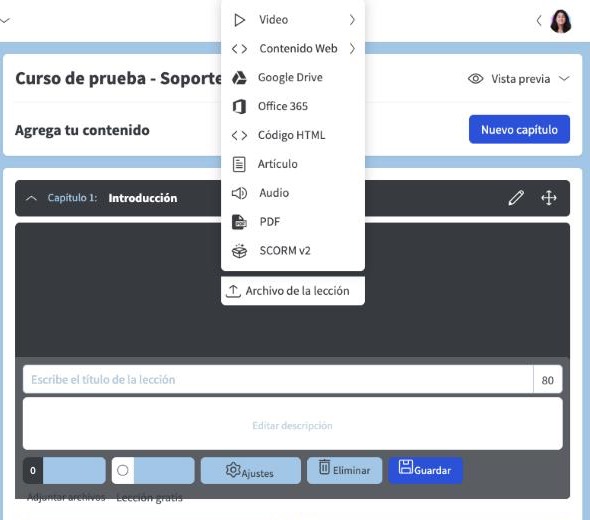
- Pulsa Archivo de la lección y elige el tipo de contenido:
- Video: Subir video, Importar de YouTube o Importar de Vimeo.
- Contenido Web: Prezi, SlideShare, Canva, H5P o Genially.
- Google Drive, Office 365, Código HTML, Artículo, Audio, PDF o SCORM v2.
- Escribe el título de la lección (hasta 80 caracteres) y, si quieres, una descripción.
- Pulsa Guardar.
En un Artículo, el texto se escribe directamente en el editor que aparece debajo de la lección.
Opciones de cada lección
Debajo del título de la lección tienes:
- Adjuntar archivos: materiales descargables para los estudiantes. El número indica cuántos hay.
- Lección gratis: márcala para ofrecer esa lección de forma gratuita.
- Ajustes de la lección.
- Eliminar y Guardar.
Editar y reordenar
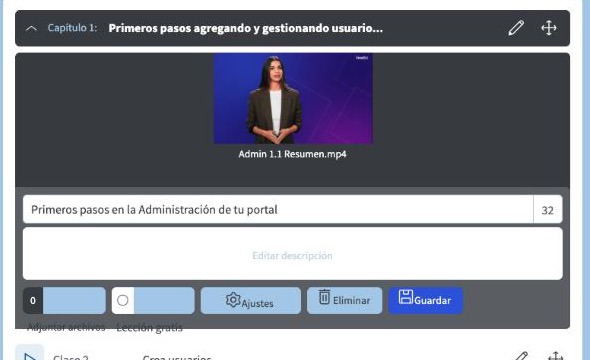
En la lista de lecciones, el lápiz abre una lección o un capítulo para editarlo, y el icono de las cuatro flechas permite arrastrarlo a otra posición.
Añadir actividades a un capítulo
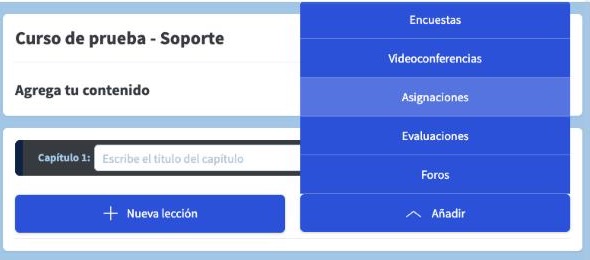
Pulsa Añadir, junto a Nueva lección, y elige el tipo de actividad que quieres incluir en el capítulo: Encuestas, Videoconferencias, Asignaciones, Evaluaciones o Foros.
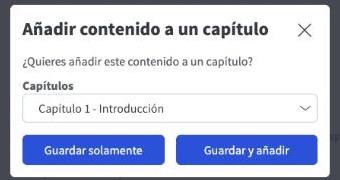
También puedes hacerlo al crear la actividad: al guardarla, la ventana Añadir contenido a un capítulo te pregunta en qué capítulo ponerla. Guardar y añadir la coloca en el capítulo elegido; Guardar solamente la deja creada sin ubicarla.