
Para instructoresRevisado · 2026-10-20
Crear evaluaciones
Las evaluaciones se crean en la sección Evaluaciones del editor del curso.
Crear la evaluación
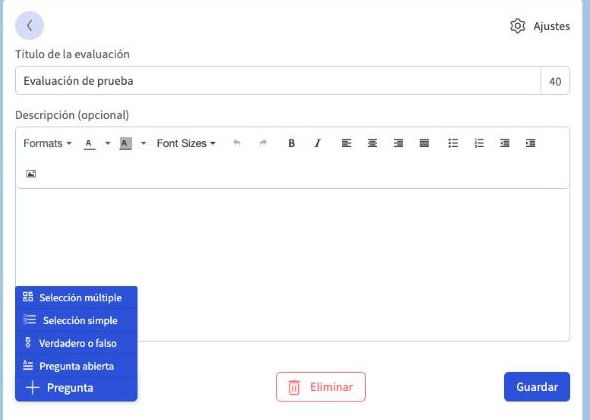
- En el editor, abre Evaluaciones y pulsa Nueva evaluación.
- Escribe el Título de la evaluación y, si quieres, una Descripción.
- Pulsa + Pregunta y elige el tipo:
- Selección múltiple: varias respuestas correctas.
- Selección simple: una sola respuesta correcta.
- Verdadero o falso.
- Pregunta abierta: el estudiante responde con sus palabras y tú la calificas después.
- Repite el paso anterior para añadir más preguntas.
- Pulsa Guardar. En la ventana Añadir contenido a un capítulo, elige el capítulo y pulsa Guardar y añadir.
Configurar cada pregunta
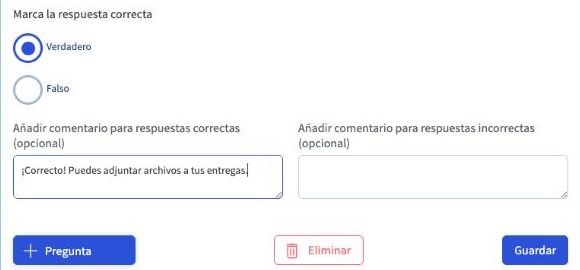
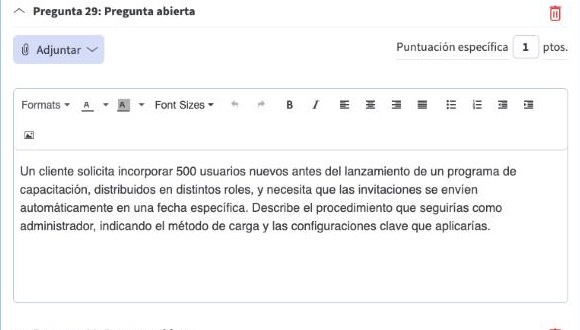
Cada pregunta se despliega con su título (por ejemplo, «Pregunta 2: Verdadero o falso») y tiene:
- El enunciado, con editor de texto.
- Adjuntar, para añadir material a la pregunta.
- Puntuación específica: cuántos puntos vale.
- En las preguntas con respuesta correcta, Marca la respuesta correcta y dos comentarios opcionales: para respuestas correctas y para respuestas incorrectas. El estudiante los ve al revisar su resultado.
- El icono de la papelera, para eliminarla.
Preguntas abiertas
Una pregunta abierta solo tiene el enunciado, los adjuntos y la puntuación: no tiene respuesta correcta predefinida. Las respuestas de los estudiantes llegan a la pestaña Evaluaciones › Preguntas abiertas del panel del curso, donde las revisas.
Ajustes de la evaluación
Pulsa Ajustes, arriba a la derecha del formulario de la evaluación:
| Ajuste | Qué hace |
|---|---|
| Porcentaje para aprobar | El mínimo que debe obtener el estudiante (obligatorio). |
| Afecta el promedio de los estudiantes | Hace que la nota cuente en el promedio del curso. |
| Establecer fecha de inicio y de fin | Limitan cuándo se puede presentar. |
| Limitar intentos de la evaluación | Cuántas veces se puede presentar. |
| Limitar tiempo para completar la evaluación | Pone un tiempo máximo. |
| Ordenar preguntas de forma aleatoria | Cambia el orden para cada estudiante. |
| Limitar cantidad de preguntas a mostrar | Muestra solo una parte, hasta el Máximo de preguntas que indiques. |
| Permitir regresar a una pregunta anterior | Activa el botón Anterior durante la evaluación. |
| Mostrar los resultados de cada pregunta al final de la evaluación | Enseña al estudiante qué acertó y qué no. |
Pulsa Guardar para aplicar los ajustes, o Reiniciar valores para volver a los valores iniciales.