
Corregir asignaciones
Ver qué falta por corregir
En el panel del instructor, abre la pestaña Asignaciones. La tabla muestra, para cada asignación:
| Columna | Qué indica |
|---|---|
| Fecha de inicio y Límite de entrega | El plazo, si lo configuraste. |
| Tasa de respuesta | Cuántas entregas hay. |
| Base de calificación | La nota máxima. |
| Resultado promedio | El promedio de las notas puestas. |
| Esperando calificación | Cuántas entregas faltan por corregir. |
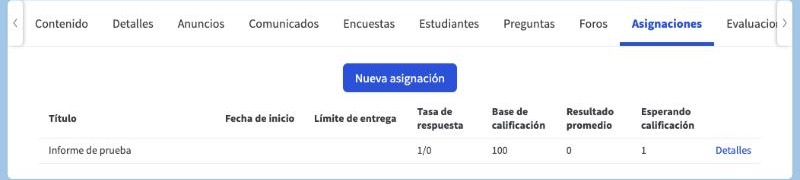
Pulsa Detalles en la asignación que quieras corregir.
Abrir las entregas
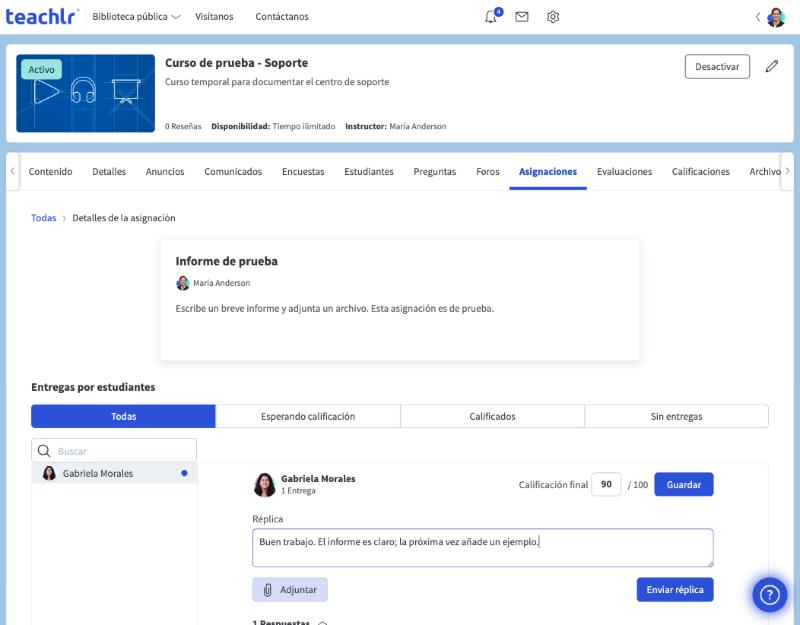
En Detalles de la asignación verás el enunciado (con Editar asignación para cambiarlo) y, debajo, Entregas por estudiantes, con cuatro filtros:
- Todas.
- Esperando calificación: las que aún no tienen nota.
- Calificados.
- Sin entregas: los estudiantes que todavía no han entregado.
A la izquierda está la lista de estudiantes, con un buscador. Un punto azul marca a quien tiene una entrega sin calificar. Haz clic en un estudiante para ver su entrega: el texto, los archivos adjuntos (haz clic en el nombre para descargarlos) y la fecha y hora de publicación.
Calificar
- En Calificación final, escribe la nota sobre la base de calificación (por ejemplo, 90 / 100).
- Pulsa Guardar.
La nota queda guardada y en su lugar aparece Cambiar, para corregirla más adelante (la opción Permitir cambiar la calificación de la asignación viene activada).
Responder al estudiante
Usa la Réplica para dar retroalimentación:
- Escribe tu comentario en Réplica. Puedes Adjuntar un archivo, por ejemplo el trabajo con tus correcciones.
- Pulsa Enviar réplica.
La réplica se añade al hilo de la entrega, debajo del trabajo del estudiante, con su fecha y hora. El contador de respuestas del hilo sube.
En el libro de calificaciones
La nota aparece en la pestaña Calificaciones, en la columna de la asignación. Junto a la nota aparece el enlace Calificar.