
Inicio de sesión único con SAML 2.0
SAML 2.0 es un estándar de autenticación que permite el inicio de sesión único (SSO): el usuario entra con las credenciales de un proveedor que ya usa, sin crear otra contraseña.
Quién es proveedor de servicio y quién de identidad
En SAML, el proveedor de identidad autentica al usuario y el proveedor de servicio le da acceso. Según la conexión, Teachlr cumple uno u otro papel:
| Conexión | Papel de Teachlr | Qué significa |
|---|---|---|
| Coursera, Udemy y Ubits | Proveedor de identidad | Tus usuarios entran a esas plataformas autenticándose en Teachlr. |
| Entra ID | Proveedor de servicio | Tus usuarios entran a Teachlr con su cuenta de Entra ID. |
| Personalizado | Lo eliges tú | Tú decides el tipo al crear la conexión. |
La lista de la pantalla también incluye Platzi, GetAbstract y LinkedIn Learning. [pendiente: confirmar su papel y sus pasos, porque el instructivo no los menciona]
Abrir las conexiones SAML
- Abre Administración, elige Complementos en el bloque Compañía y despliega Inicio de sesión.
- Abre SAML 2.0.
Añadir una conexión
- En la lista Añadir conexión, elige el tipo de conexión. Se abre una ventana con pasos.
- Sigue los pasos del tipo que elegiste, como se explica abajo.
- Al terminar, pulsa Guardar. La conexión aparece en la tabla.
Coursera, Udemy y Ubits (Teachlr como proveedor de identidad)
- Paso 1. La ventana muestra los datos de la plataforma como proveedor de identidad. Compártelos con el proveedor de servicio. Cada campo tiene un icono para copiarlo. Si el proveedor usa un archivo de metadatos (XML), pulsa Descargar metadatos. Luego pulsa Siguiente.
- Paso 2. Carga los datos que te dio el proveedor de servicio: Entity ID, ACS URL, SLS URL (opcional) y X509 Certificate (opcional). Si tienes su archivo de metadatos, pulsa Subir metadatos. Si no, pulsa Llena el formulario y escríbelos a mano. Luego pulsa Siguiente.
- Paso 3. Elige los atributos que compartirás con el proveedor de servicio. Se recomienda dejar los valores por defecto. Pulsa Guardar.
Entra ID (Teachlr como proveedor de servicio)
- Paso 1. La ventana muestra los datos de la plataforma como proveedor de servicio, que debes compartir con el proveedor de identidad. Puedes copiarlos o descargar el archivo de metadatos. Luego pulsa Siguiente.
- Paso 2. Carga los datos del proveedor de identidad: Entity ID, SSO URL, SLS URL (opcional) y X509 Certificate. También puedes Subir metadatos o Llena el formulario. Luego pulsa Siguiente.
- Paso 3. Elige los atributos que esperas recibir del proveedor de identidad. Se recomienda dejar los valores por defecto. Pulsa Guardar.
Para la configuración del lado de Microsoft, consulta SAML con Entra ID paso a paso.
Personalizado
- Elige el tipo de conexión y escribe un nombre para ella.
- Proveedor de servicios: Teachlr funciona como proveedor de identidad y tus usuarios inician sesión en ese proveedor autenticándose en Teachlr. Sigue los pasos 1 y 2 de Coursera, Udemy y Ubits. En el paso 3 registra los campos que quieres enviar: en Nombre escribe el nombre del campo tal como se enviará y en Valor elige qué campo de la base de datos de Teachlr le corresponde. Pulsa Guardar.
- Proveedor de identidad: Teachlr funciona como proveedor de servicio y los usuarios de tu proveedor de identidad consumen los cursos y carreras de Teachlr. Escribe el nombre, pulsa Siguiente y sigue los pasos 1 y 2 de Entra ID. Pulsa Guardar.
La lista de conexiones
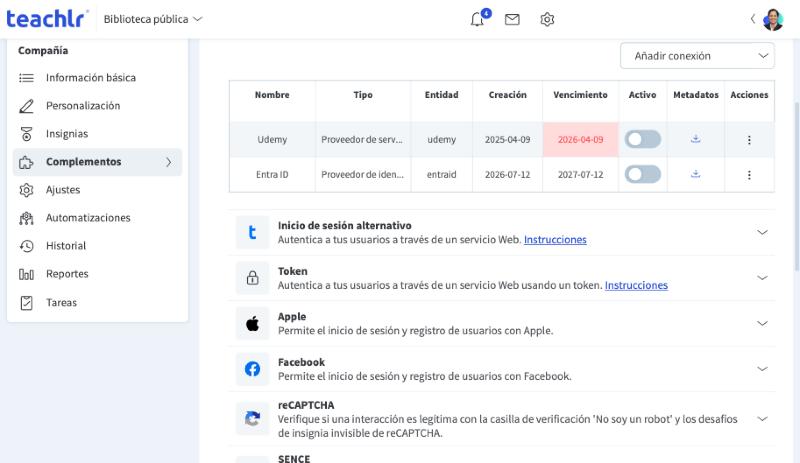
Cada conexión aparece en una tabla con estas columnas:
| Columna | Qué muestra |
|---|---|
| Nombre | El nombre de la conexión. |
| Tipo | El tipo de la otra parte: «Proveedor de servicio» o «Proveedor de identidad». |
| Entidad | El identificador de la conexión. |
| Creación | La fecha en que se creó. |
| Vencimiento | La fecha de vencimiento de la conexión. Cuando ya pasó, la fecha se marca en rojo. [pendiente: confirmar si es la del certificado] |
| Activo | Un interruptor que indica si la conexión está activa y permite activarla o desactivarla. |
| Metadatos | Los metadatos de la conexión. |
| Acciones | Editar, Metadata y Eliminar. Algunas conexiones también ofrecen Renovar conexión. |
Revisa la columna Vencimiento: una conexión vencida puede dejar de funcionar. [pendiente: confirmar el efecto de un vencimiento y los pasos para renovar]