
Para administradoresRevisado · 2026-10-14
Crear una colección
Una colección agrupa cursos de la biblioteca bajo un mismo nombre, por ejemplo por área de trabajo: Finanzas, Recursos Humanos o Ventas y Marketing.
Crear la colección
- Ve a Administración y elige Bibliotecas.
- Abre la pestaña Colecciones.
- Pulsa Crear colección. Se abre la ventana Crear nuevo.
- Escribe el Nombre y, si quieres, una Descripción.
- Pulsa Crear. Para salir sin crearla, pulsa Cancelar.
Asignar cursos a la colección
- En la pestaña Colecciones, pulsa Abrir en la tarjeta de la colección.
- En la pestaña Cursos, pulsa Asignar cursos. También está en el menú de tres puntos de la colección.
- Marca los cursos que quieras agregar. Puedes buscarlos, ordenarlos o usar Seleccionar todo. Los cursos que ya están en la colección aparecen atenuados.
- Pulsa Asignar. Para salir sin agregar nada, pulsa Cancelar.
La tarjeta de una colección
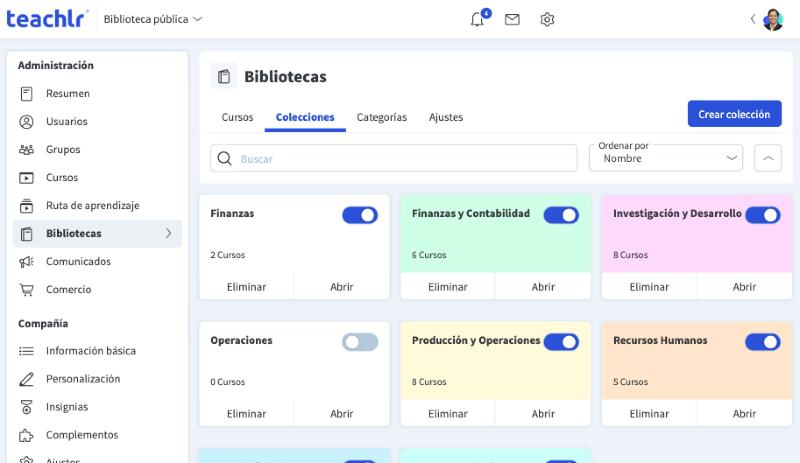
Cada tarjeta de la pestaña Colecciones muestra:
- El nombre de la colección.
- Un interruptor para activarla o desactivarla. [pendiente: confirmar que equivale a «Activar colección» de los ajustes de la colección]
- El número de cursos que contiene.
- Los botones Eliminar y Abrir.
Puedes ordenar la lista con Ordenar por.
Editar la información de una colección
Abre la colección y, en el menú de tres puntos de la esquina superior, elige Editar info.